GitHub educationをご存知でしょうか。
GitHubが提供している学生支援プログラムで、「GitHub Student Developer Pack」「GitHub Copilot pro」が、卒業まで完全無料で使えるようになります。
特に私はGitHub Copilotはfreeを使って使用制限にかかるということがあったので、登録して無限に使えるようになり、とてもありがたかったです。
今回は、そのGitHub educationの登録方法について、フローにして分かりやすく伝えられればと思います。
必要なもの
- 学校用メールアドレス
- 学生証
- GitHub個人アカウント
GitHubのアカウントを作ったら
日本語翻訳した画面です。
このページはhttps://github.com/settings/education/benefitsこのアドレスを使うか
設定のページから飛んでください
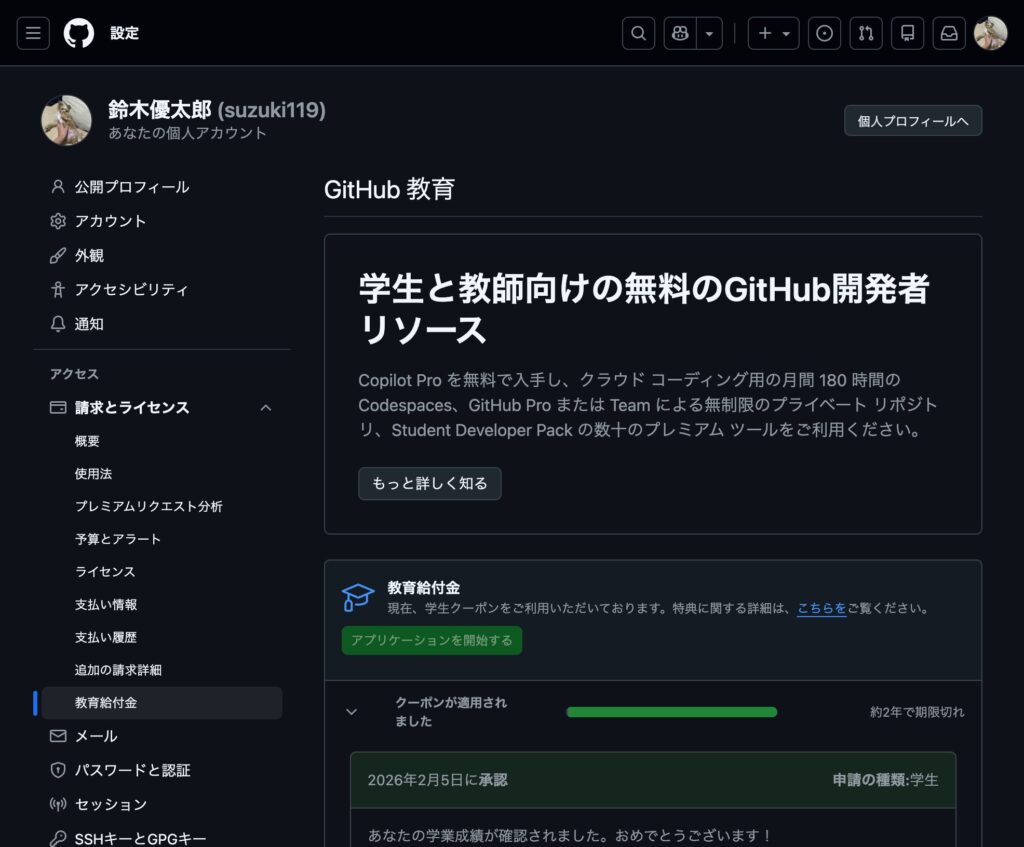
すでに完了してしまっていますが、こんなページになります。
あとは用意したものがあれば簡単です。
① 学校用メールアドレスを追加する
まず、GitHubの[Settings]から、学校発行のメールアドレス(.ac.jp など)を追加し、認証を済ませておきます。
※学校用アドレスがない場合は、個人アドレスでも学生証があれば申請可能です
② 申請フォームを入力する
GitHub Educationにアクセスし、「Student」を選択します。
- 使用するメールアドレス: 学校用を選択
- 学校名: 英語で入力(候補から選択)
- 利用目的: 「To learn web development with GitHub Copilot」など、学習に使うことを英語で一言書けばOK
③ 学生証をアップロード(撮影)する
最後にカメラが起動するので、学生証を撮影します。
- コツ: 名前、学校名、そして「有効期限」がはっきり写るようにしてください。
- 裏技: 日本語の学生証で通りにくい場合は、有効期限の横に英語で「Expiry Date: YYYY/MM/DD」と書いた付箋を貼ると承認されやすくなります。
あとは承認メールを待つだけです!
拒否されたら
拒否されると、こんな画面になると思います。
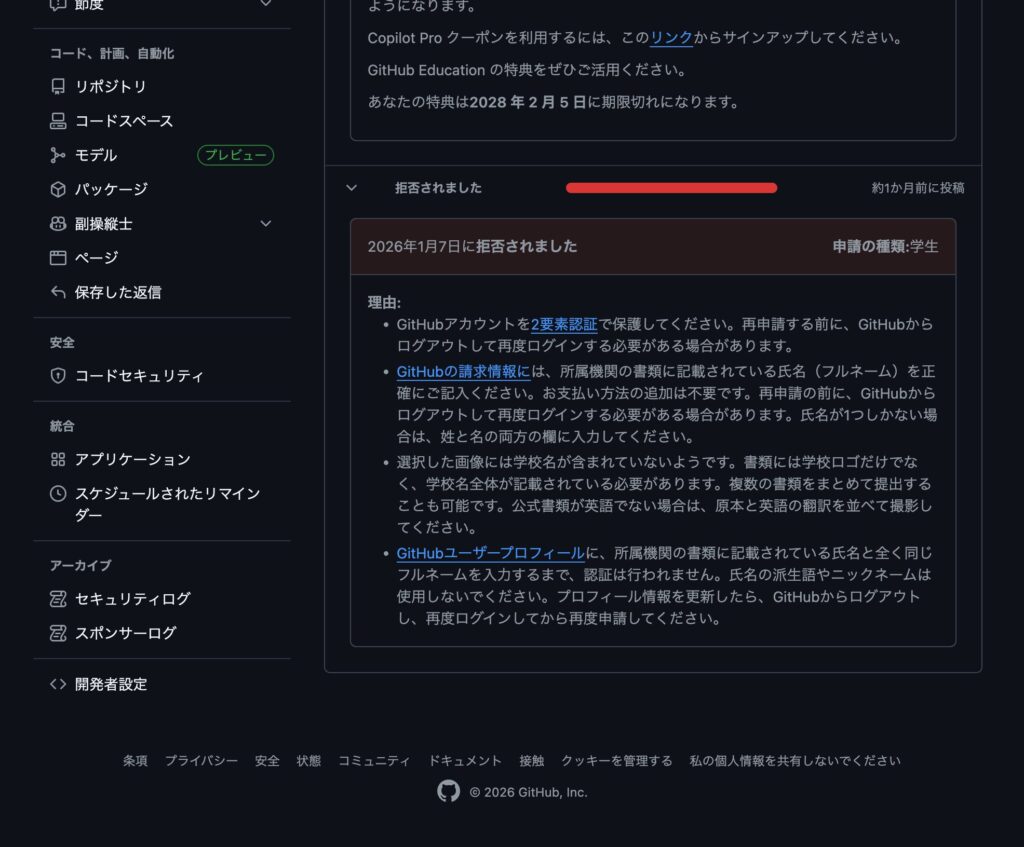
私は、ここで
- 「学生証」のみ提出していた
- アカウントを2要素認証にしていなかった。
主にこの2つが原因で弾かれることになりました。
なので、この2つで解決させました
- 学生証の写真ととその英訳の文章を載せたもののa4紙で作り.jpgで出した
- アカウントを2要素認証した。
これをした途端あっさり審査が通り、その72時間後、特典も使えるようになっていました。
終わり
いかがでしたか?
vs code、GitHub Copilotを使っている学生は、ぜひGitHub educationに登録してみてくださいね!





このページにはまだコメントはありません。最初のコメントを書いてみませんか?